Zdjęcia z telefonu na komputerze: jak przenieść je kablem i uporządkować
· Redakcja warszawa-reporter.pl
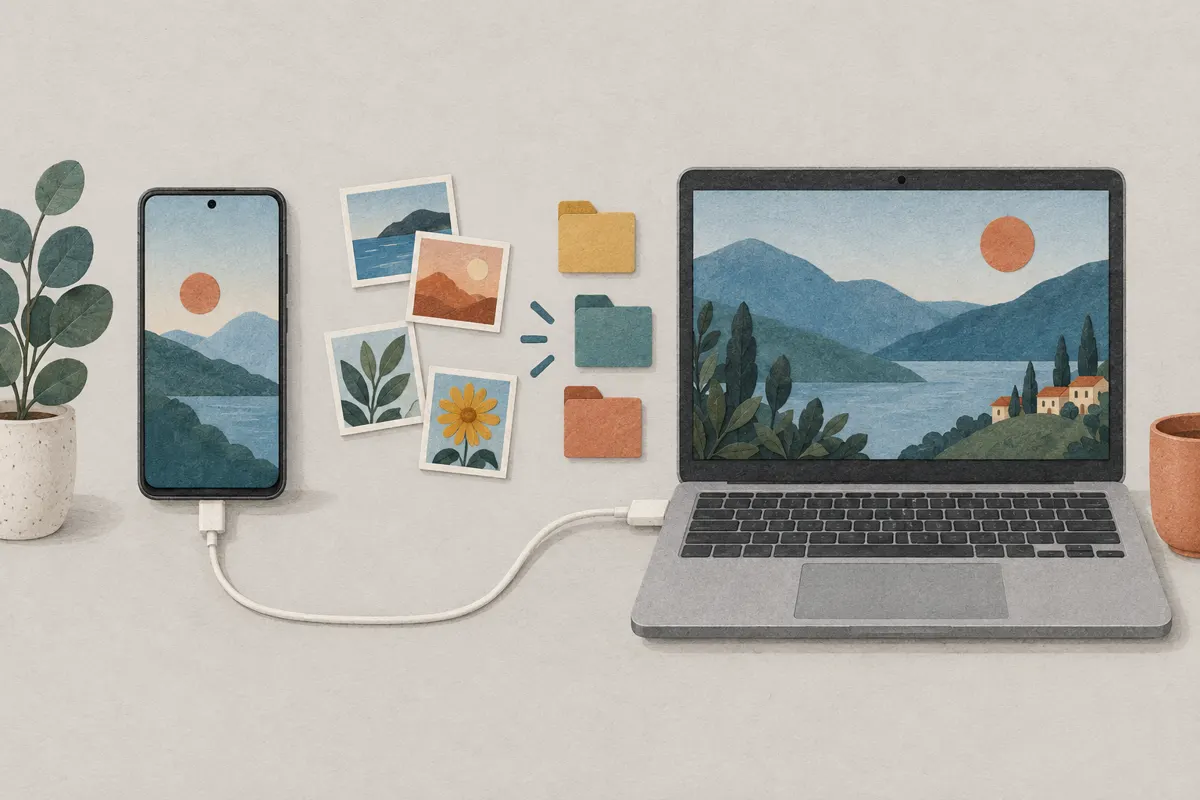
Aby przenieść zdjęcia z telefonu na komputer przez kabel, podłącz odblokowany telefon przewodem obsługującym przesyłanie danych i zezwól na dostęp do zdjęć. Następnie skopiuj pliki lub zaimportuj je aplikacją do zdjęć. Zanim usuniesz cokolwiek z telefonu, otwórz kopie na komputerze i wykonaj dodatkową kopię zapasową.
Przygotuj kabel, telefon i miejsce na zdjęcia
Sam fakt, że telefon ładuje się po podłączeniu, nie oznacza, że kabel pozwala przesyłać dane. Niektóre przewody służą wyłącznie do ładowania. Jeśli komputer nie reaguje na podłączenie, sprawdź połączenie innym kablem, o którym wiesz, że obsługuje transfer plików.
- Sprawdź wolne miejsce na dysku komputera, szczególnie gdy kopiujesz także filmy.
- Utwórz folder przeznaczony na import, aby nie pomieszać nowych zdjęć z wcześniejszym archiwum.
- Podłącz telefon bezpośrednio do portu USB komputera. Przy problemach z połączeniem pomiń przejściówkę lub koncentrator.
- Odblokuj ekran telefonu i zwracaj uwagę na komunikaty dotyczące dostępu do danych.
Na początku wybierz kopiowanie, a nie przenoszenie. Dzięki temu oryginały pozostaną w telefonie, także wtedy, gdy transfer zostanie przerwany. Nie zaznaczaj automatycznego usuwania zdjęć po imporcie, jeśli program oferuje taką opcję.
Skopiuj zdjęcia z Androida na komputer
W telefonie z Androidem po podłączeniu kabla zwykle trzeba zmienić sposób używania połączenia USB. Odpowiednią opcję znajdziesz w powiadomieniu dotyczącym USB. Nazwy ustawień mogą różnić się między modelami: szukaj przesyłania plików, MTP albo przesyłania zdjęć.
- Podłącz telefon, odblokuj ekran i wybierz tryb przesyłania plików.
- W Windows otwórz Eksplorator plików, przejdź do widoku „Ten komputer” i wybierz telefon.
- Otwórz pamięć wewnętrzną lub kartę pamięci, zależnie od tego, gdzie zapisujesz zdjęcia.
- Poszukaj folderu DCIM, a w nim folderu ze zdjęciami aparatu, często nazwanego Camera.
- Zaznacz potrzebne pliki, wybierz kopiowanie i wklej je do przygotowanego folderu na komputerze.
- Poczekaj na zakończenie transferu, zanim odłączysz przewód.
Folder aparatu nie musi zawierać wszystkich obrazów widocznych w galerii. Zrzuty ekranu, pobrane grafiki i zdjęcia z komunikatorów mogą znajdować się w innych folderach, na przykład Pictures lub Download. Na Macu dostęp do plików Androida może wymagać dodatkowej aplikacji obsługującej MTP; telefon nie zawsze pojawi się w Finderze jak zwykły dysk.
Zaimportuj zdjęcia z iPhone’a
Po podłączeniu iPhone’a odblokuj go i zaakceptuj pytanie o zaufanie do komputera, jeśli się pojawi. W Windows możesz skorzystać z funkcji importowania w aplikacji Zdjęcia. Na Macu służą do tego aplikacje Zdjęcia lub Pobieranie obrazów.
- Podłącz iPhone’a przewodem przesyłającym dane i potwierdź dostęp na telefonie.
- Otwórz aplikację do importowania zdjęć i wybierz podłączone urządzenie.
- Zaznacz zdjęcia oraz filmy, które chcesz zachować na komputerze.
- Sprawdź miejsce zapisu i rozpocznij import.
- Po zakończeniu sprawdź zaimportowane materiały przed usuwaniem oryginałów.
Jeżeli korzystasz ze Zdjęć iCloud i optymalizacji pamięci, część oryginałów może znajdować się w chmurze. Zdjęcie widoczne w telefonie nie zawsze jest więc dostępne do pełnego importu kablem. W takiej sytuacji pobierz oryginały lub skorzystaj z dostępu do biblioteki iCloud na komputerze. Plik, którego komputer nie potrafi otworzyć, nie musi być uszkodzony — przyczyną może być brak obsługi formatu HEIC lub HEIF.
Sprawdź połączenie, gdy komputer nie widzi telefonu
Zacznij od kabla, odblokowania ekranu i zgody na dostęp. Ładowanie bez możliwości przeglądania zdjęć często wskazuje na niewłaściwy tryb USB albo przewód bez transmisji danych. Pusty folder może też oznaczać, że telefon pozostaje zablokowany.
- Odłącz przewód, odblokuj telefon i podłącz go ponownie.
- Sprawdź inny port USB oraz inny kabel do przesyłania danych.
- Na Androidzie ponownie wybierz przesyłanie plików; na iPhonie sprawdź komunikat o zaufaniu.
- Jeśli połączenie nadal nie działa, uruchom ponownie telefon i komputer.
- Przy dalszych problemach sprawdź instrukcję producenta dotyczącą połączenia z danym systemem.
Uporządkuj foldery i sprawdź kopię przed usuwaniem
Propozycja porządku: utwórz główny folder „Zdjęcia”, w nim foldery roczne, a następnie miesięczne, na przykład „2026-10”. Dla większego wydarzenia możesz dodać osobny folder „2026-10-08 — spacer”. Zapis daty w kolejności rok, miesiąc, dzień pomaga utrzymać chronologiczny układ nazw.
Przy sortowaniu kieruj się datą wykonania zdjęcia, jeśli jest dostępna w jego metadanych. Data utworzenia pliku na komputerze może wskazywać dzień kopiowania. Obrazy z komunikatorów i zrzuty ekranu mogą wymagać ręcznego przypisania do folderów. Gdy pojawi się konflikt nazw, nie zastępuj plików bez sprawdzenia ich zawartości.
- Porównaj liczbę zaznaczonych plików z liczbą skopiowanych, uwzględniając ewentualne pominięcia zgłoszone przez program.
- Otwórz kilka zdjęć z początku, środka i końca kopiowanej partii.
- Sprawdź najważniejsze fotografie oraz odtwórz wybrane filmy.
- Wykonaj drugą kopię na osobnym nośniku lub w wybranej chmurze.
- Dopiero po sprawdzeniu kopii usuń wybrane materiały z telefonu.
Przed usuwaniem sprawdź działanie synchronizacji galerii. Usunięcie zdjęcia z telefonu może objąć także bibliotekę w chmurze i inne połączone urządzenia. Zwykła, niezależna kopia w folderze komputera pozwala zachować plik poza synchronizowaną biblioteką.